Монітори 27" 2K для роботи з текстом та таблицями: що вибрати зі свіжих моделей
Монітор діагоналлю 27 дюймів з роздільною здатністю 2K (2560×1440) вважається "золотою серединою" для професійної роботи з контентом. Щільність пікселів досить висока, щоб шрифти не розпадалися на драбинки, а робоча область дозволяє тримати відкритими два вікна браузера або масивну таблицю Excel без постійного скролінгу.
Яка матриця краща для тексту IPS або VA
Для роботи з контентом рекомендується, щоб монітор мав панель IPS. Основна перевага IPS-матриць полягає у стандартній структурі субпікселів. Більшість операційних систем, включаючи Windows із його технологією згладжування ClearType, «заточені» саме під таку структуру. Завдяки цьому шрифти на IPS виглядають максимально різкими без кольорових ореолів або розмитості по краях букв.
Інший важливий фактор – кути огляду. На моніторі діагоналлю 27 дюймів краю екрана знаходяться під кутом до вашого погляду. IPS зберігає однакову яскравість і контраст по всій площі, тому текст у кутах таблиці Excel читатиметься так само легко, як і в центрі. Також IPS краще справляється з динамікою. При швидкому прокручуванні довгого документа або веб-сторінки літери не залишають за собою темних шлейфів, що значно знижує навантаження на зір під час багатогодинної роботи.
Головний козир VA-матриць – висока контрастність. Якщо IPS видає «глибокий сірий» замість чорного, VA забезпечує справжній вугільно-чорний колір. Це робить читання білого тексту на темному тлі (Dark Mode) у вечірній час дуже комфортним, тому що навколо літер немає свічення. Однак VA має специфічні особливості, які можуть заважати в роботі з текстом:
- при скролінгу чорні літери на світлому фоні можуть "розмазуватися", створюючи ефект брудного екрану;
- якщо ви трохи відхиліть голову, контрастність картинки може змінитися, через що текст у різних частинах екрана виглядатиме неоднаково.
Для професійної роботи з текстом та таблицями оптимальним вибором буде IPS-матриця. Вона забезпечує передбачувану чіткість, правильне відображення шрифтів та відсутність шлейфів під час прокручування. Якщо ви часто працюєте при приглушеному світлі і любите темні теми оформлення, варто звернути увагу на сучасні IPS Black панелі. Вони поєднують чіткість стандартних IPS з підвищеною контрастністю, наближаючись за якістю чорного кольору до матриць VA, але без їх недоліків.
Частота герц та час відгуку: що важливо не геймерам
Для роботи з текстом та таблицями високі технічні характеристики монітора важливі не менше, ніж для ігор, але з інших причин. Якщо геймеру важлива перемога у матчі, то фахівцю, який працює з даними по 8-10 годин на день, важливо мінімізувати втому очей. Розглянемо, як висока частота оновлення впливає зір.
Сьогодні, навіть у бюджетному сегменті нормою стає частота 100 Гц, а у професійному – 120 Гц та вище. Коли ви швидко прокручуєте довгу таблицю Excel або об'ємну статтю, текст на 60 Гц перетворюється на кашу або помітно смикається. На 120 Гц рух стає плавним, око легше чіпляється за потрібні рядки, не втрачаючи фокус.
Наш мозок постійно добудовує проміжні кадри, яких не вистачає за низької частоти. Чим вище герцовка, тим менше зусиль витрачає мозок на обробку руху курсору та анімацій вікон, що безпосередньо впливає на те, як швидко ви відчуєте втому до кінця робочого дня.
Для роботи з текстом критично важливий параметр час відгуку – GtG (Gray to Gray). Він показує, як швидко піксель змінює свій колір. Маркетингові написи «0.5 мс» або «1 мс» зазвичай доступні лише у спеціальних ігрових режимах, які спотворюють кольори. Для зручної роботи з текстом досить 4-5 мс (GtG). Головне, щоб цей показник був стабільним та не викликав артефактів.
Ергономіка, стійки та кріплення VESA: що зручно в роботі
При виборі монітора будь-якої діагоналі часто недооцінюється ергономіка, хоча саме від того чи можна нахилити пристрій або повернути, залежить, наскільки швидко у вас затече шия або втомляться плечі. Сьогодні найчастіше використовуються просунуті штатні стійки та системи на базі кронштейнів. Розглянемо докладніше ці системи.
Підставка для професійного монітора (наприклад, серії Dell UltraSharp або ASUS ProArt) – це не просто шматок пластику, а складний механізм. Комфорт роботи забезпечується чотирма режимами.
- Регулювання по висоті – стандартний діапазон перебігу 130-150 мм.
- Нахил – 20-35 градусів.
- Поворот у горизонтальній площині.
- Портретний режим – поворот екрану на 90 градусів.
Якщо штатна стійка займає дуже багато місця або її режими не влаштовують, слід розглянути стандарт VESA 100x100. Це чотири отвори на задній панелі монітора для встановлення альтернативних кріплень.
Деякі бренди (наприклад, BenQ у серії EX271UZ) почали комплектувати свої монітори професійними струбцинами замість звичайних підставок. Це ідеальний варіант для геймерів, який дозволяє заощадити придбання додаткових кронштейнів.
Також варто звернути увагу на наявність прихованого кабель-каналу у стійці. Коли від монітора йде живлення, відеосигнал і дроти до периферії, можливість сховати їх усередині ноги монітора робить робоче місце чистішим, що теж опосередковано впливає на концентрацію.
Захист очей та реальні параметри яскравості
Для роботи з текстом захист очей – це не рекламна фішка, а набір інженерних рішень, які дозволяють не відчувати до вечора «пісок» в очах. Які технології та режими повинні бути присутніми у хорошій моделі.
- TÜV Rheinland Eyesafe 2.0 – перерозподіляє енергію синього світла так, щоб шкідливий пік випромінювання (415-455 нм) був знижений, але перенесення кольорів залишалося природним.
- Flicker-Free (відсутність мерехтіння). Важливо, щоб монітор використовував DC Dimming (регулювання яскравості постійним струмом), а не ШИМ (швидке миготіння підсвічування). Мерехтіння на низькій яскравості – головна причина прихованої втоми та головного болю.
- Датчики освітленості (Ambient Light Sensor). Просунуті моделі (наприклад, у BenQ або монітори серії Dell UltraSharp) вміють автоматично підлаштовувати не лише яскравість, а й колірну температуру екрана під освітлення в кімнаті.
Реальні параметри яскравості: міфи та практика
У характеристиках дисплеїв ми часто бачимо цифри "350 ніт" або "400 ніт (HDR400)". Для роботи з текстом ці максимальні значення практично марні. Для комфортного читання тексту у звичайному світлому офісі достатньо 120-150 ніт. У похмуру погоду або ввечері достатньо 80-100 ніт.
Нижній поріг яскравості. Це критично важливий, але рідко обговорюваний параметр. Хороший монітор повинен уміти опускати яскравість до 30-50 ніт без втрати контрастності. Якщо мінімальна яскравість монітора надто висока, працювати за ним увечері буде боляче очам, навіть якщо увімкнені всі фільтри синього.
Матове покриття (Anti-Glare). Для текстів та таблиць матовий екран є обов'язковим. Глянцеві панелі (як у iMac або деяких OLED) виглядають соковито, але змушують очі постійно перефокусуватися між текстом та власним відображенням, що стомлює зір.
Які моделі моніторів можна порекомендувати у 2026 році
Для роботи з текстом та таблицями монітор 27 дюймів з роздільною здатністю 2K залишається найкращим рішенням. Ми відібрали моделі, які поєднують якісні IPS-матриці, високу чіткість та сучасні технології захисту зору.
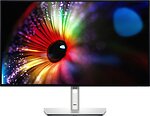
Dell UltraSharp U2724D. Ця модель стала реальним проривом для офісної роботи. У ній вперше об'єднали матрицю IPS Black (з підвищеною вдвічі контрастністю) та частоту оновлення 120 Гц. Для роботи з текстом це ідеальне поєднання: чорний колір виглядає глибше, а прокручування довгих документів та таблиць відбувається максимально плавно. Модель сертифікована за стандартом TÜV Rheinland (5 зірок) за винятковий комфорт для очей.
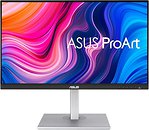
ASUS ProArt PA278CGV. Монітор орієнтований професійну роботу з контентом, але його характеристики відмінно підходять і для офісних завдань. Частота 144 Гц робить інтерфейс операційної системи та рух курсору неймовірно чуйними. Заводське калібрування гарантує, що біле тло документів буде чистим, без сторонніх відтінків. Ергономічна підставка дозволяє настроїти положення екрана під будь-яким кутом.
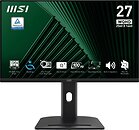
У бюджетному сегменті лідирує монітор MSI PRO MP275Q. Це відмінний варіант, якщо потрібен якісний екран без переплати дизайнерських вишукувань. Модель пропонує IPS-панель із частотою 100 Гц, що вже значно краще за стандартні 60 Гц для сприйняття тексту. Монітор оснащений фірмовими технологіями EyesErgo, які мінімізують мерехтіння та знижують інтенсивність синього світла, допомагаючи зберігати продуктивність протягом усього дня.
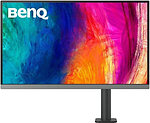
Монітор BenQ DesignVue PD2706UA вирізняється своєю ергономікою – він поставляється в комплекті з професійним кронштейном (Ergo Arm), що кріпиться до краю столу і дозволяє буквально одним пальцем міняти положення екрана. Для тих, хто довго працює зі складними таблицями, корисним буде режим «M-Book», який синхронізує перенесення кольорів з екранами MacBook, і наявність зовнішнього контролера для швидкого перемикання налаштувань.
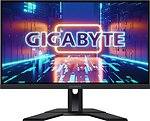
У преміальному сегменті виділяється монітор Gigabyte M27Q (Rev 2.0). Хоча ця модель часто позиціонується як ігрова, її характеристики роблять її добрим вибором для роботи з важким контентом. Головна особливість тут – вбудований KVM-перемикач. Це дозволяє використовувати один комплект з монітора, миші та клавіатури для керування двома комп'ютерами (наприклад, робочим ноутбуком та домашнім ПК). Висока щільність пікселів та швидка IPS-матриця забезпечують відмінну різкість шрифтів.
Відредаговано 23.03.2026
Статті по темі
-
 Монітори QD-OLED третього покоління для дому та офісу
-
 Монітори з покриттям антивідблиску – матове або напівматове зображення...
-
 Монітори з перемикачем KVM — один екран для двох комп'ютерів без зайви...
-
 Монітори з USB-C Power Delivery 65 Вт – чи можна ними замінити повноці...
-
 Монітори із поворотом на 90 градусів – вертикальний режим для роботи т...
-
 Монітори Philips 27E1N з USB-C – одне підключення для зображення, заря...
-
 Монітори UltraWide діагоналлю від 38″ - максимум простору для роботи т...
-
 Ігрові монітори 27″ з VA-матрицею та контрастом 3000:1 – комфортний ба...
-
 Монітори із частотою 165 Гц – баланс між офісною та ігровою технікою
-
 Монітори Dell UltraSharp vs Asus ProArt для роботи з кольором – що виб...
-
 Монітори для кіберспорту з частотою від 300 Гц та розширеним набором і...
-
 Рейтинг ігрових моніторів з роздільною здатністю 2K та 4K: що краще дл...
-
 Тренди в дизайні ігрових моніторів 2024: висока роздільна здатність та...
-
 Порівняння моніторів з роздільною здатністю 4K та 5K: що вибрати для р...
-
 Топ-5 моніторів з функцією захисту зору: комфорт для роботи та ігор
-
 Топ-5 портативних моніторів менше 19 дюймів у 2024 році
-
 Переносний дисплей: вибираємо найкращий портативний монітор
-
 ТОП-5 моделей моніторів із частотою оновлення 540 Гц: прорив для гейме...
-
 Чому геймери та професіонали обирають монітори BenQ ZOWIE
-
 Гід покупця: Топ-5 моніторів із споживанням менше 15 Вт
-
 Великий формат: найкращі монітори понад 40 дюймів
-
 Вигнуті монітори: геймплей, продуктивність та перспективи
-
 Монітори з високою роздільною здатністю: переваги 4K для професійних з...
-
 Найкращі недорогі монітори Ultra HD 4K у 2023 році
-
 Рейтинг ігрових моніторів 2022 року
-
 Як вибрати монітор
- Показати ще...
Відгуки про статтю
Статті по темі
-
Монітори QD-OLED третього покоління для дому та офісу
-
Монітори з покриттям антивідблиску – матове або напівматове зображення...
-
Монітори з перемикачем KVM — один екран для двох комп'ютерів без зайви...
-
Монітори з USB-C Power Delivery 65 Вт – чи можна ними замінити повноці...
-
Монітори із поворотом на 90 градусів – вертикальний режим для роботи т...
-
Монітори Philips 27E1N з USB-C – одне підключення для зображення, заря...
-
Монітори UltraWide діагоналлю від 38″ - максимум простору для роботи т...
-
Ігрові монітори 27″ з VA-матрицею та контрастом 3000:1 – комфортний ба...
-
Монітори із частотою 165 Гц – баланс між офісною та ігровою технікою
-
Монітори Dell UltraSharp vs Asus ProArt для роботи з кольором – що виб...
-
Монітори для кіберспорту з частотою від 300 Гц та розширеним набором і...
-
Рейтинг ігрових моніторів з роздільною здатністю 2K та 4K: що краще дл...
-
Тренди в дизайні ігрових моніторів 2024: висока роздільна здатність та...
-
Порівняння моніторів з роздільною здатністю 4K та 5K: що вибрати для р...
-
Топ-5 моніторів з функцією захисту зору: комфорт для роботи та ігор
-
Топ-5 портативних моніторів менше 19 дюймів у 2024 році
-
Переносний дисплей: вибираємо найкращий портативний монітор
-
ТОП-5 моделей моніторів із частотою оновлення 540 Гц: прорив для гейме...
-
Чому геймери та професіонали обирають монітори BenQ ZOWIE
-
Гід покупця: Топ-5 моніторів із споживанням менше 15 Вт
-
Великий формат: найкращі монітори понад 40 дюймів
-
Вигнуті монітори: геймплей, продуктивність та перспективи
-
Монітори з високою роздільною здатністю: переваги 4K для професійних з...
-
Найкращі недорогі монітори Ultra HD 4K у 2023 році
-
Рейтинг ігрових моніторів 2022 року
-
Як вибрати монітор
- Показати ще...